
 Yazıcı Bağlantısı Ekranı'ndan İleri Geçilemiyor

Yazıcı Bağlantısı (Printer Connection) ekranından ileri geçemezseniz, aşağıdakileri kontrol edin.
-
Kontrol 1 USB kablosunun yazıcıya ve bilgisayara güvenli bir şekilde takıldığından emin olun.
Aşağıda gösterildiği gibi, bir USB kablosu kullanarak yazıcı ve bilgisayarı bağlayın. USB bağlantı noktası, yazıcının yanında bulunur.
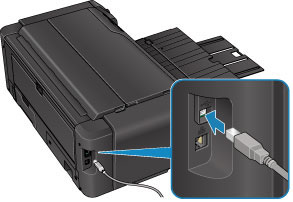
-
Kontrol 2 Yazıcıyı ve bilgisayarı tekrar bağlamak için aşağıdaki yordamı izleyin.
 Önemli
-
Mac OS için, Printers & Scanners ekranının (Mac OS X v10.8 veya Mac OS X v10.7'te Print & Scan ekranı) sol alt tarafında kilit simgesi bulunduğundan emin olun.
 simgesi (kilitli) görüntüleniyorsa kilidi açmak için simgeyi tıklatın. (Kilidi açmak için yönetici adı ve parolası gerekir.)
-
Yazıcıyı kapatın.
-
USB kablosunu yazıcıdan ve bilgisayardan çıkarın ve tekrar bağlayın.
-
Yazıcıyı açın.
-
-
Kontrol 3 Sorunu gideremezseniz, yazıcı sürücüsünü tekrar yüklemek için aşağıdaki yordamı izleyin.
-
İptal (Cancel) seçeneğini tıklatın.
-
Yükleme Başarısız (Installation Failure) ekranında Baştan Başlat (Start Over) seçeneğini tıklatın.
-
Yazıcı ayarı (Start Setup) ekranında Çıkış (Exit) seçeneğini tıklatın ve kurulumu sonlandırın.
-
Yazıcıyı kapatın.
-
Bilgisayarı yeniden başlatın.
-
Hiçbir uygulama yazılımının çalışmadığından emin olun.
-
Aksi takdirde, Canon web sitemizdeki yönergelere göre kurulum yapın.
 Not
Not-
Windows için, kurulumu yeniden yapmak için Kurulum CD-ROM'u seçeneğini kullanabilirsiniz.
-
-
